Установка и настройка программы TeamSpeak 3
подробная инструкция
Для голосового общения на нашем проекте с мая 2020 года мы перешли на программу TeanSpeak 3. Давайте рассмотрим ниже процесс её установи и настройки. Не стоит сразу пугаться тем, кто никогда не имел дела с этом программой, здесь не так всё страшно, как вам кажется. А для этого вот вам подробная инструкция.
1. Скачиваем сам клиент TeamSpeak 3.
Для этого необходимо перейти по следующей ссылке: http://www.teamspeak.com/?page=downloads и нажать кнопку Download.
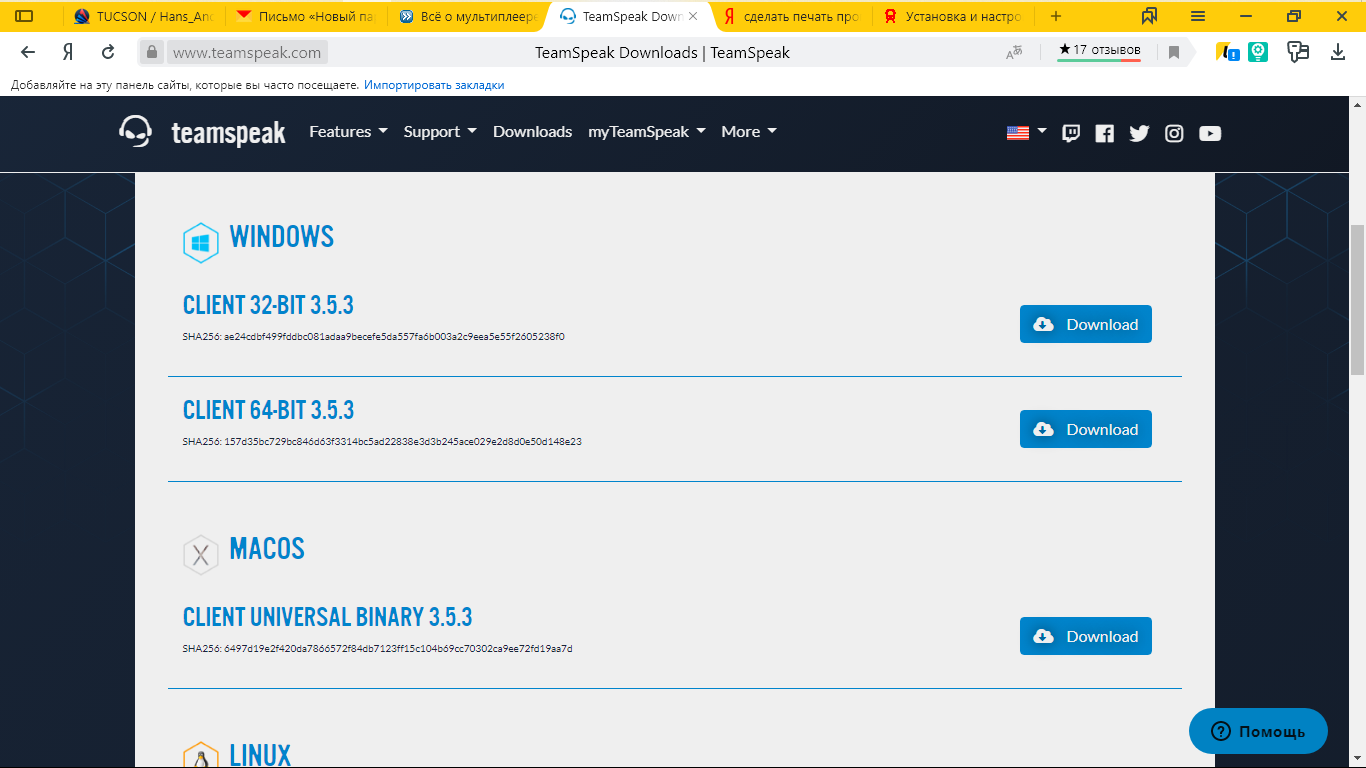
1.1 Лучше всего выбрать клиент, соответствующий вашей операционной системе. Если вы не знаете, какая именно операционная система установлена на вашем компьютере, 32-х разрядная или 64-х разрядная, узнать это можно, кликнул по значку Мой компьютер >> Свойства. В крайнем случае можно установить 32-битный клиент. Он будет работать и на 64-разрядной операционной системе.
2. Устанавливаем программу
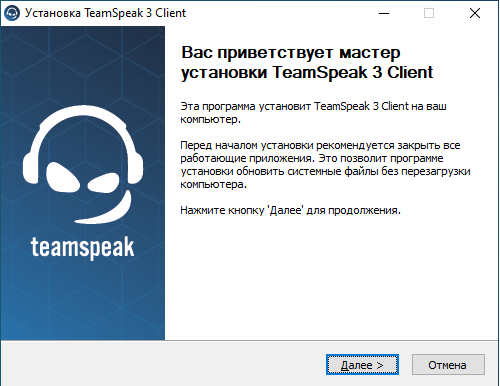
2.1. Запускаем инсталятор и нажимаем Далее.
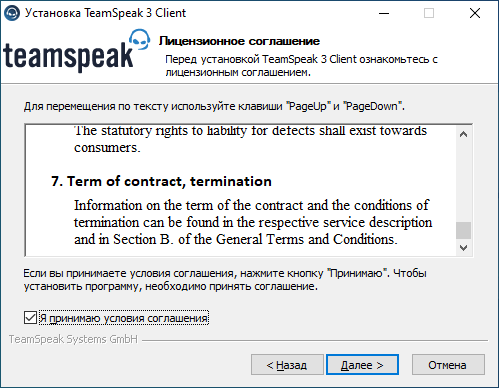
2.2. Соглашаемся с лицензионным соглашением, нажав кнопку "Я принимаю условия соглашения", то есть принимаем соглашение.
2.3. Выбираем "Установить для всех пользователей компьютера" (верхняя строчка) или "Только для меня". Обычно устанавливают "Для всех". Здесь вы решаете сами.

2.4. Выбираем место, куда будет установлена программа. Обычно это "C:\Program Files\TeamSpeak 3 Client". Программа занимает небольшой объем на диске, поэтому можно не менять эту настройку и поставить на диск "С".
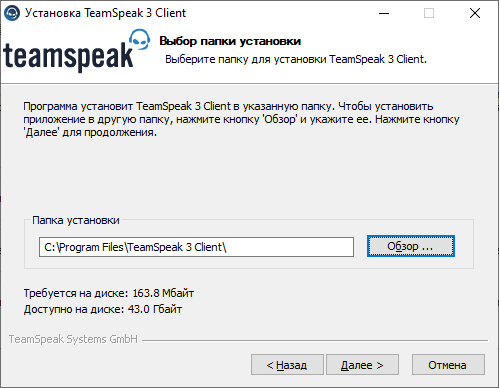
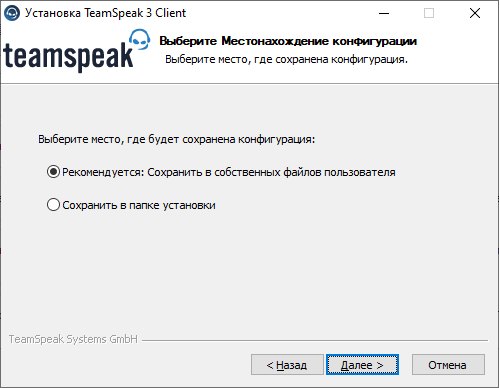
2.5. Выбираете место, в которое будут сохраняться файлы конфигурации и имя, под которым программа будет отображаться в меню Программы. Лучше не менять эти настройки.
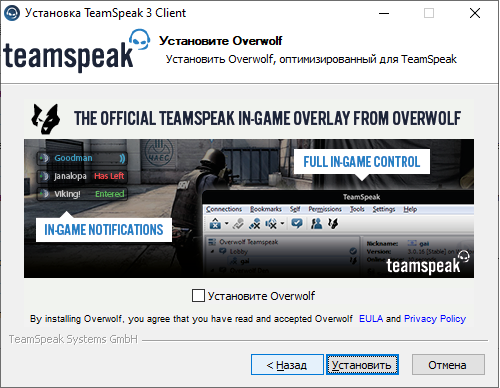
2.6 Если хотите установить Overwolf ставьте галочку если нет жмите кнопку установить.
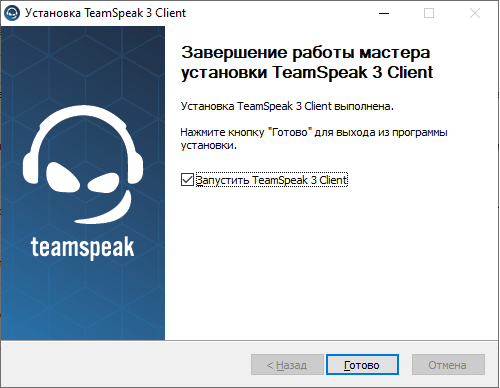
2.7. Дождавшись заполнения линии прогресса установки, закрываем программу нажатием кнопки "готово".
3. Настройка программы.
3.1. Запускаем TeamSpeak.
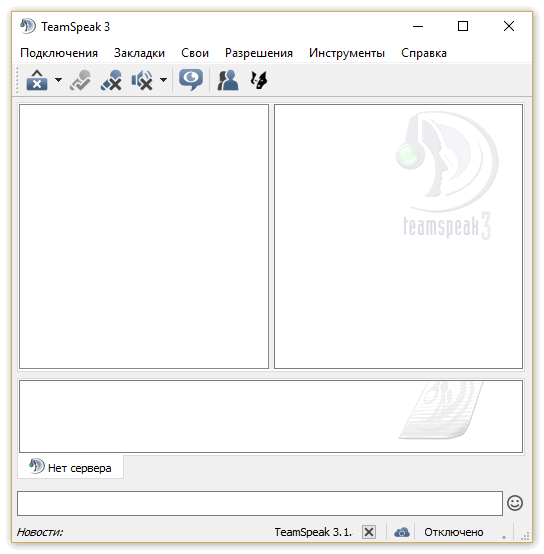
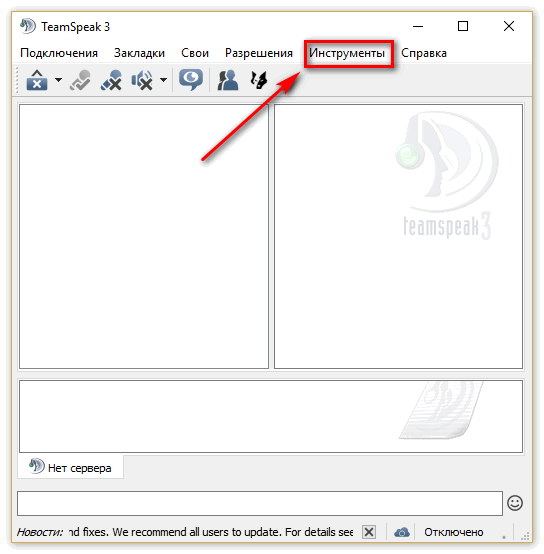
3.2. В интерфейсе программы выберете раздел «Инструменты».
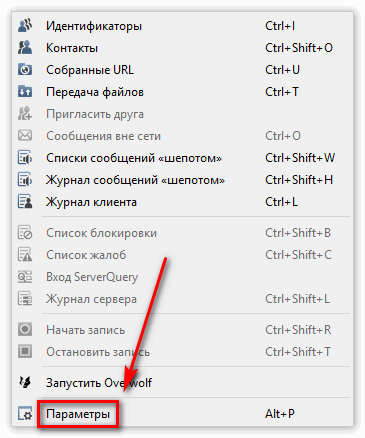
3.3. Затем откройте подменю «Параметры».
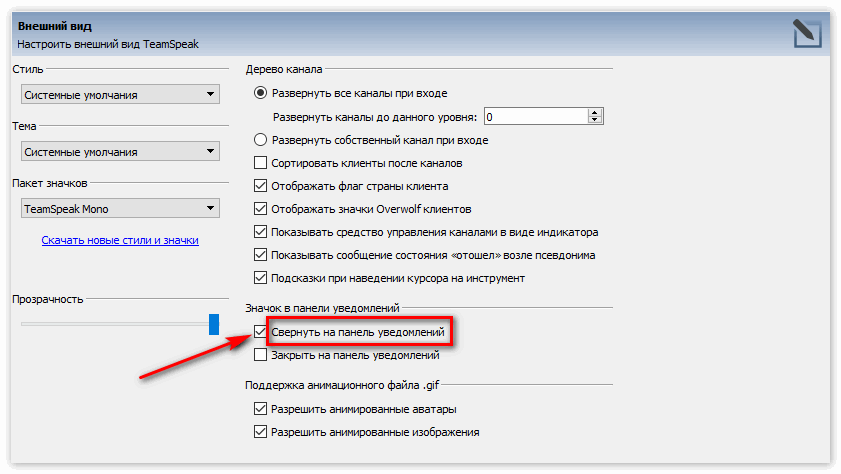
3.4. Перейдите во вкладку «Внешний вид».
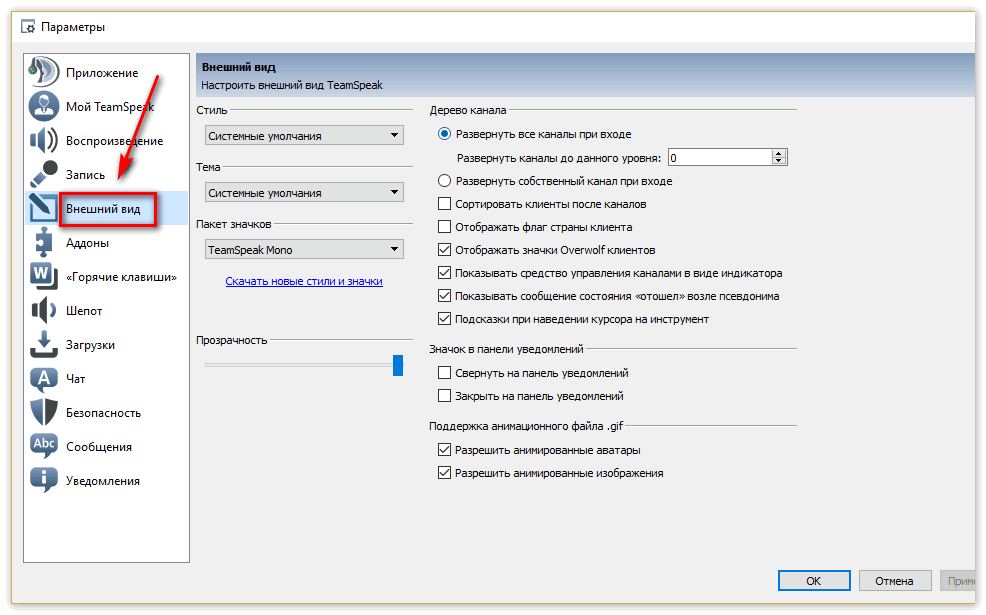
Обязательно проверьте, что стоят галочки напротив таких опций как: «Сворачивать в трей при закрытии»,
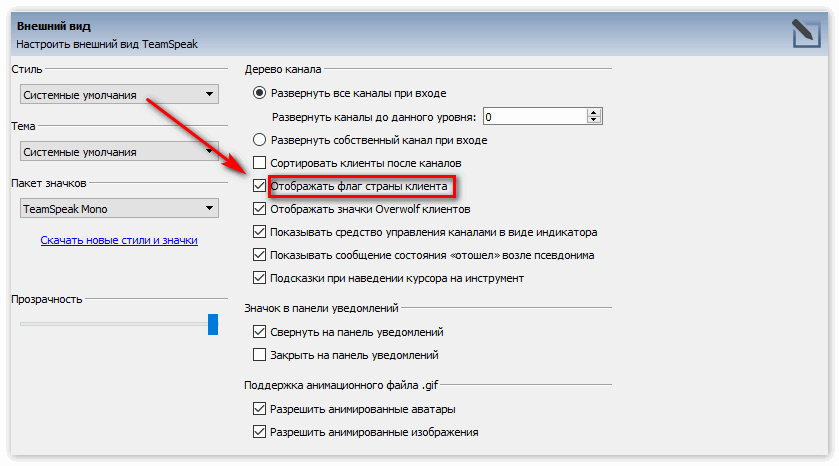
и «Показывать иконки флага».
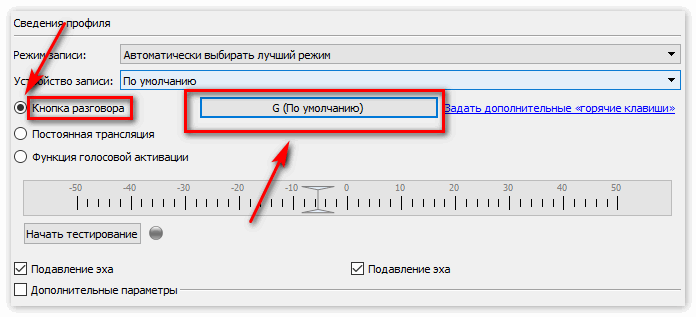
3.5. Перейдите во вкладку «Запись».
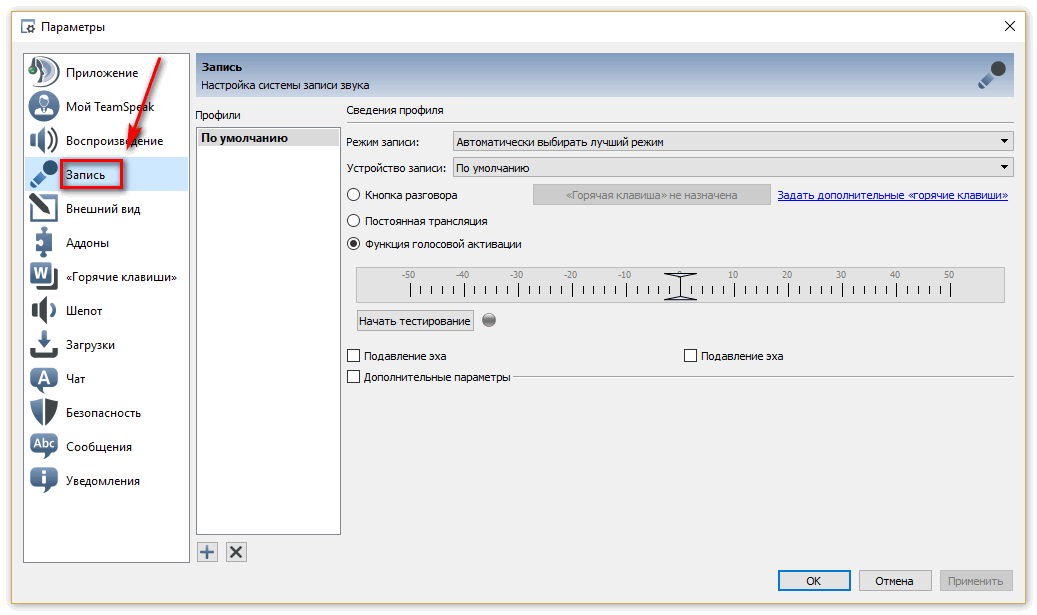
Здесь включите подавление и снижение эхо,
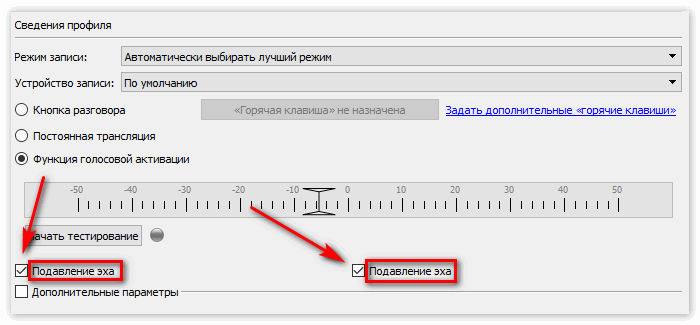
и поставьте активацию записи голоса по горячей клавише.
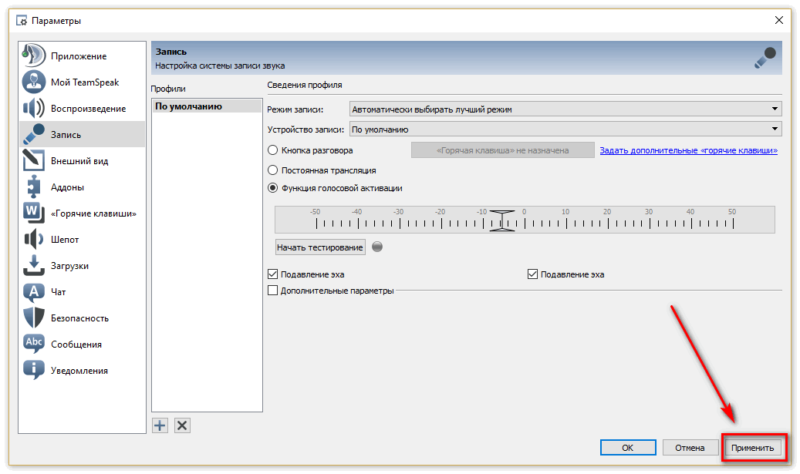
3.6. Когда необходимые изменения будут внесены, не забудьте их подтвердить, нажав на кнопку «Применить».
4. Подключаемся к каналу trainz-mp.ru
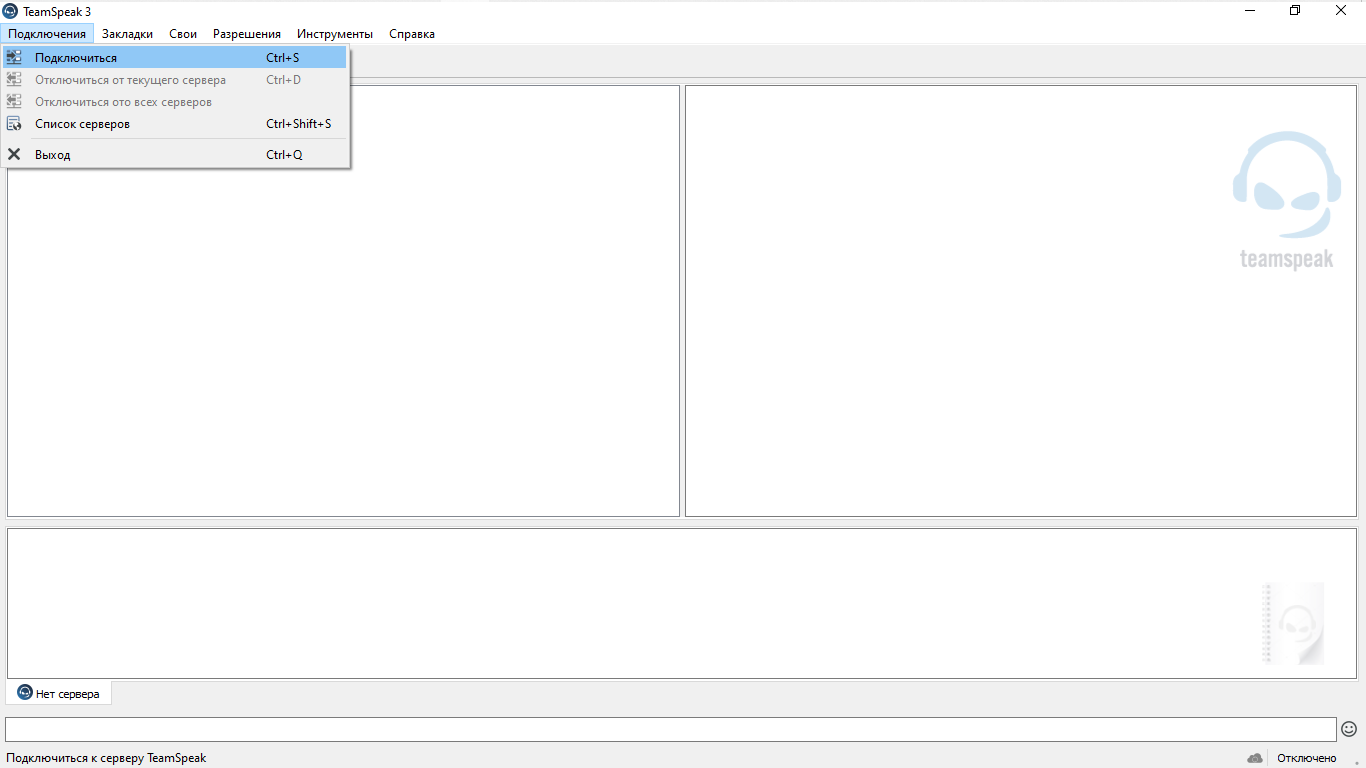
4.1. Теперь у вас все установлено и все настроено. Чтобы начать общаться в голосовом чате, выберите "Подключиться" в меню "Подключение".
4.2. В появившемся окне в строке "Адрес сервера" указываем 95.181.152.167:5001 В строке "Псевдоним" вводим свой ник на форуме. В случае, если оно не соответствует правилам проекта (п.1а) его необходимо привести в соответствие. Данное требование необходимо для упрощения поиска людей в канале и обращения к ним.
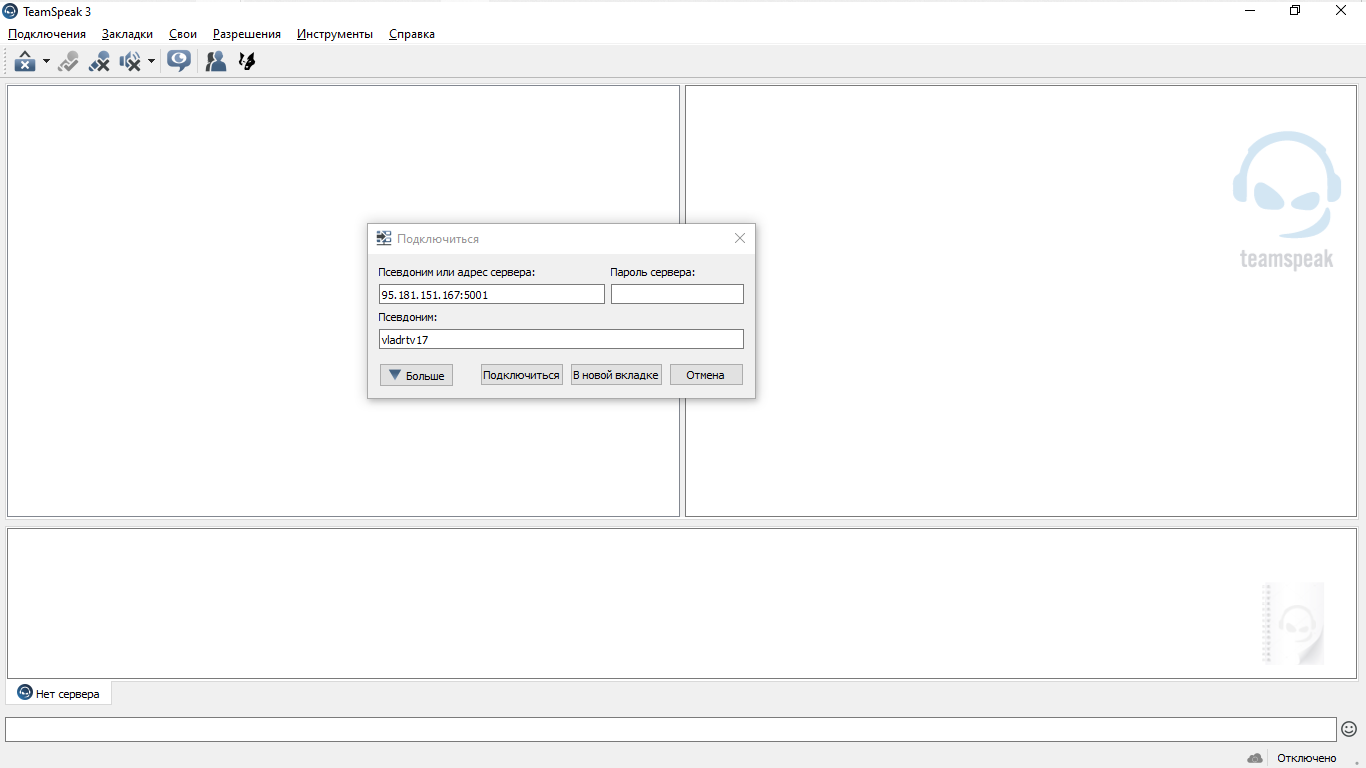
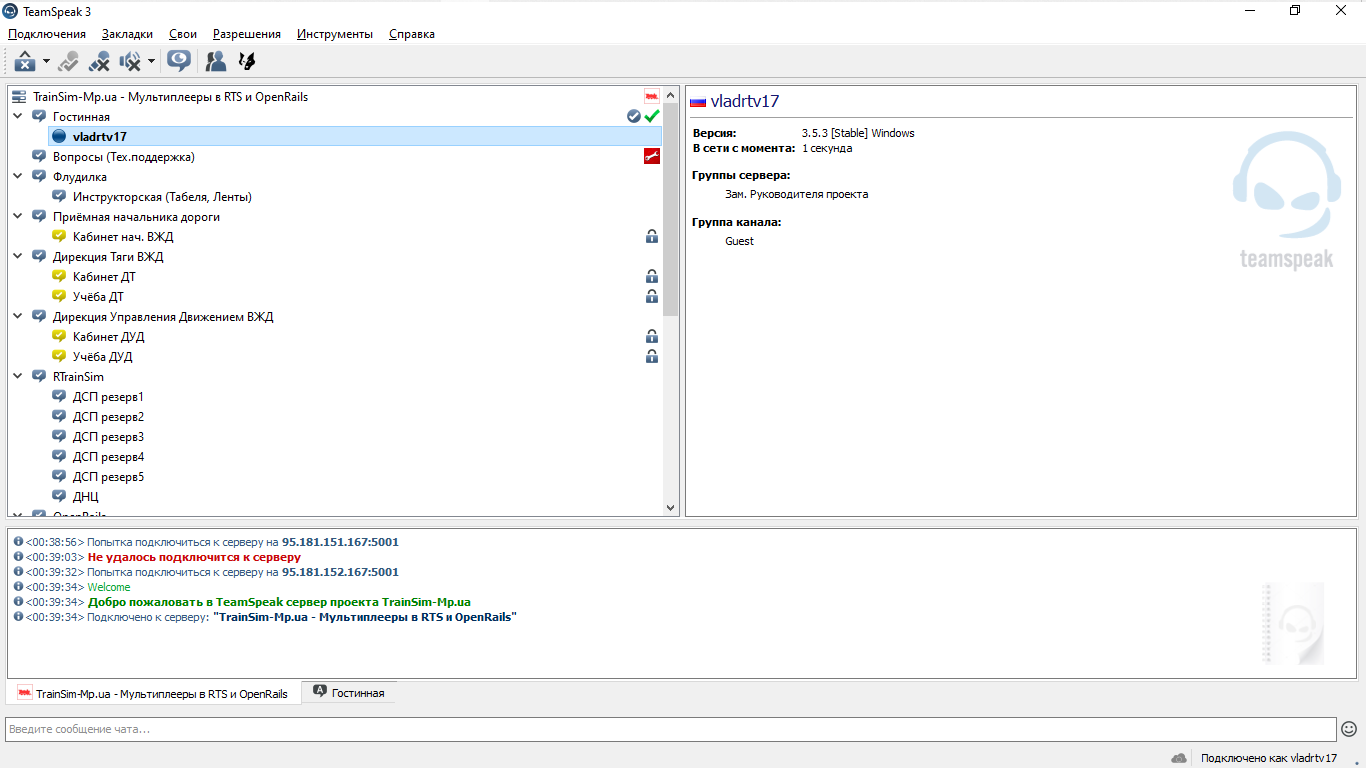
4.3 Нажав кнопку "Подключиться", вы попадете в наш канал.